
راهنمای خرید رم کامپیوتر؛ چه مقدار حافظه برای شما کافی است؟


فهرست محتوا
انتخاب رم مناسب یکی از بخشهای مهم هنگام خرید یا ارتقای کامپیوتر است. اگر ظرفیت رم کمتر از نیاز سیستم باشد، ممکن است هنگام اجرای چند برنامه یا انجام کارهای سنگین با کندی و اختلال روبهرو شوید. از طرف دیگر، خرید رم با ظرفیت بیشتر از نیاز هم همیشه به معنی عملکرد بهتر نیست. در این راهنما با انواع رم، ظرفیت مناسب برای کاربریهای مختلف و تفاوت نسلهای آن آشنا میشویم تا بتوانید متناسب با نیاز و بودجه خود انتخاب بهتری داشته باشید.
رم کامپیوتر چیست و چه وظیفهای دارد؟
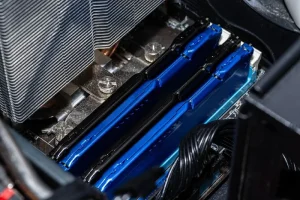
رم (RAM) مخفف عبارت Random Access Memory و به معنی حافظه با دسترسی تصادفی است. این قطعه اطلاعات و دادههایی را که پردازنده در حال استفاده از آنهاست، بهصورت موقت نگهداری میکند تا دسترسی به آنها سریعتر انجام شود.
برای مثال، وقتی یک مرورگر را باز میکنید و چندین تب را همزمان در اختیار دارید، بخشی از اطلاعات مربوط به آنها در رم قرار میگیرد. به همین دلیل، ظرفیت و سرعت رم میتواند روی روان بودن اجرای برنامهها و جابهجایی بین آنها تأثیر بگذارد.
البته رم با حافظه ذخیرهسازی مانند SSD و هارددیسک تفاوت دارد. اطلاعات رم با خاموش شدن کامپیوتر پاک میشوند، اما فایلها و برنامههای ذخیرهشده روی SSD یا هارددیسک باقی میمانند. به زبان ساده، حافظه ذخیرهسازی محل نگهداری اطلاعات است و رم فضایی موقت برای دسترسی سریع پردازنده به دادههای موردنیاز فراهم میکند.
چه مقدار رم برای کاربریهای مختلف کافی است؟

مقدار رم موردنیاز به نوع استفاده شما از کامپیوتر بستگی دارد. کسی که بیشتر با مرورگر، نرمافزارهای اداری و فایلهای معمولی کار میکند، به اندازه فردی که بازیهای سنگین اجرا میکند یا با نرمافزارهای طراحی و تدوین سروکار دارد، به حافظه نیاز ندارد.
ظرفیتهای زیر پیشنهادهای کلی برای انتخاب رم هستند و نیاز واقعی به نوع نرمافزار، سیستمعامل و تعداد برنامههای همزمان بستگی دارد.
۸ گیگابایت؛ برای استفادههای سبک
۸ گیگابایت رم برای کارهای روزمره مانند وبگردی، تماشای فیلم، مطالعه، تایپ و استفاده معمول از نرمافزارهای اداری میتواند کافی باشد. اگر تعداد زیادی تب مرورگر باز نمیکنید و همزمان چند برنامه سنگین اجرا نمیکنید، این ظرفیت ممکن است نیازتان را برطرف کند.
با این حال، برای کامپیوترهای جدید و استفاده همزمان از چند برنامه، ۸ گیگابایت میتواند محدودکننده باشد. بنابراین اگر قصد خرید سیستمی برای استفاده چندساله دارید، بهتر است ظرفیت بالاتری را در نظر بگیرید.
۱۶ گیگابایت؛ انتخاب مناسب برای بیشتر کاربران
۱۶ گیگابایت رم برای بسیاری از کاربران خانگی و اداری انتخاب متعادلی است. با این ظرفیت میتوانید چندین تب مرورگر را باز نگه دارید، با نرمافزارهای آفیس کار کنید، تماس تصویری داشته باشید و برنامههای مختلف را بدون فشار بیش از حد به حافظه اجرا کنید.
این مقدار برای بسیاری از بازیهای روز نیز مناسب است؛ البته بعضی بازیهای جدید و سنگین ممکن است به حافظه بیشتری نیاز داشته باشند. اگر استفاده شما ترکیبی از کارهای روزمره، سرگرمی و بازی است، ۱۶ گیگابایت نقطه شروع خوبی خواهد بود.
۳۲ گیگابایت؛ مناسب برای کارهای سنگینتر
اگر با نرمافزارهای طراحی گرافیک، تدوین ویدئو، برنامهنویسی یا بازیهای سنگین سروکار دارید، ۳۲ گیگابایت رم میتواند انتخاب مناسبتری باشد. این ظرفیت فضای بیشتری برای اجرای همزمان برنامهها و مدیریت پروژههای حجیم فراهم میکند.
همچنین اگر عادت دارید چند نرمافزار سنگین را همزمان باز نگه دارید، افزایش ظرفیت از ۱۶ به ۳۲ گیگابایت میتواند به روانتر شدن کار کمک کند؛ البته به شرطی که سیستم واقعاً با کمبود رم مواجه باشد.
۶۴ گیگابایت و بیشتر؛ برای کاربریهای حرفهای
ظرفیتهای ۶۴ گیگابایت و بالاتر بیشتر برای کاربران حرفهای کاربرد دارند. افرادی که با تدوین ویدئوهای سنگین، مدلسازی سهبعدی، ماشینهای مجازی، پروژههای بزرگ مهندسی یا پردازش داده کار میکنند، ممکن است به چنین حجمی از حافظه نیاز داشته باشند.
برای استفادههای معمول خانگی، اداری و حتی بسیاری از بازیها، خرید این مقدار رم ضرورت ندارد. بهتر است پیش از انتخاب ظرفیت بالا، نیاز واقعی نرمافزارهایی را که استفاده میکنید بررسی کنید.
تفاوت رمهای DDR4 و DDR5 چیست؟
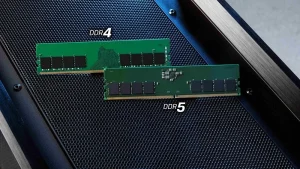
DDR4 و DDR5 دو نسل از حافظههای رم هستند که از نظر سرعت انتقال داده، مصرف انرژی و فناوری ساخت با یکدیگر تفاوت دارند. DDR5 نسل جدیدتر این حافظههاست و در مقایسه با DDR4 پهنای باند بالاتری ارائه میدهد؛ اما این موضوع بهتنهایی به معنی برتری آن در تمام شرایط نیست.
برای انتخاب بین این دو نسل، باید به مشخصات مادربرد و پردازنده نیز توجه کنید؛ چون هر سیستمی از هر دو نوع رم پشتیبانی نمیکند.
رم DDR4؛ گزینهای اقتصادی برای بسیاری از سیستمها
رم DDR4 نسل قدیمیتر این دو فناوری است و همچنان در بسیاری از کامپیوترهای خانگی و اداری استفاده میشود. این نوع حافظه معمولاً قیمت مناسبتری دارد و برای کارهای روزمره، اجرای نرمافزارهای معمولی و بسیاری از بازیها عملکرد قابل قبولی ارائه میدهد.
اگر مادربرد شما از DDR4 پشتیبانی میکند و قصد ندارید کل سیستم را ارتقا دهید، خرید رم از همین نسل میتواند انتخاب اقتصادیتری باشد.
رم DDR5؛ نسل جدیدتر با سرعت بالاتر
DDR5 نسل جدیدتر رم است که پهنای باند بیشتری در اختیار سیستم قرار میدهد و برای پردازشهای سنگینتر و سیستمهای جدید گزینه مناسبی محسوب میشود. این نسل همچنین از نظر مدیریت انرژی و ساختار داخلی نسبت به DDR4 بهبودهایی دارد.
اگر قصد خرید یک کامپیوتر جدید دارید و قطعات سیستم از DDR5 پشتیبانی میکنند، انتخاب این نسل میتواند برای ارتقای آینده نیز مناسبتر باشد.
نکته مهم در انتخاب نسل رم: رمهای DDR4 و DDR5 از نظر فیزیکی و الکتریکی با یکدیگر سازگار نیستند؛ بنابراین نمیتوانید رم DDR5 را روی مادربرد مخصوص DDR4 نصب کنید یا برعکس. پیش از خرید، مشخصات مادربرد و پردازنده را بررسی کنید.
تفاوت رم تککاناله و دوکاناله چیست؟

رمها از نظر نحوه ارتباط با پردازنده میتوانند در حالت تککاناله (Single Channel) یا دوکاناله (Dual Channel) فعالیت کنند. تفاوت اصلی این دو حالت به پهنای باند حافظه و نحوه انتقال اطلاعات مربوط میشود.
رم تککاناله چیست؟
در حالت تککاناله، اطلاعات از طریق یک کانال حافظه بین رم و پردازنده منتقل میشوند. برای مثال، اگر یک ماژول رم ۱۶ گیگابایتی روی سیستم نصب کنید، در صورتی که سایر شرایط لازم فراهم باشد، سیستم در حالت تککاناله کار خواهد کرد.
این روش برای استفادههای معمولی مناسب است، اما در بعضی برنامهها و بازیها ممکن است پهنای باند کمتری نسبت به حالت دوکاناله در اختیار سیستم قرار دهد.
رم دوکاناله چیست؟
در حالت دوکاناله، دو ماژول رم بهصورت همزمان از دو کانال حافظه استفاده میکنند. برای مثال، نصب دو رم ۸ گیگابایتی بهجای یک رم ۱۶ گیگابایتی، در صورت پشتیبانی مادربرد و نصب صحیح ماژولها، امکان فعالیت در حالت دوکاناله را فراهم میکند.
این حالت میتواند پهنای باند حافظه را افزایش دهد و در برخی کاربردها، بهویژه سیستمهایی که از گرافیک یکپارچه استفاده میکنند، عملکرد بهتری ارائه دهد.
کدام گزینه بهتر است؟
اگر بین خرید یک رم ۱۶ گیگابایتی و دو رم ۸ گیگابایتی مردد هستید، گزینه دوم در صورت پشتیبانی سیستم از دوکاناله، معمولاً عملکرد بهتری دارد. البته یک رم تکی هم میتواند انتخاب مناسبی باشد؛ بهخصوص اگر قصد دارید در آینده با اضافه کردن ماژول دوم، ظرفیت حافظه را افزایش دهید.
هنگام خرید رم کامپیوتر به چه نکاتی توجه کنیم؟
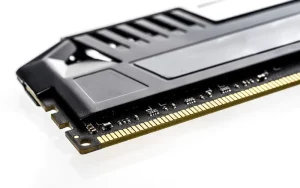
انتخاب رم فقط به ظرفیت آن محدود نمیشود. ممکن است یک رم از نظر مقدار حافظه مناسب باشد، اما با مادربرد یا پردازنده سیستم شما سازگاری نداشته باشد. برای اینکه خرید درستی داشته باشید، بهتر است نکات زیر را بررسی کنید.
۱. سازگاری رم با مادربرد و پردازنده
پیش از خرید، بررسی کنید مادربرد و پردازنده شما از چه نسل و ظرفیتی از رم پشتیبانی میکنند. برای مثال، اگر مادربرد فقط از DDR4 پشتیبانی کند، امکان نصب رم DDR5 روی آن وجود ندارد.
همچنین حداکثر ظرفیت قابل پشتیبانی، تعداد اسلاتهای رم و مشخصات مورد تأیید سازنده را بررسی کنید تا هنگام نصب با مشکل مواجه نشوید.
۲. ظرفیت مناسب را انتخاب کنید
ظرفیت رم باید متناسب با نوع استفاده شما باشد. برای کارهای روزمره معمولاً ۱۶ گیگابایت انتخاب مناسبی است، اما برای تدوین، طراحی حرفهای و اجرای همزمان چند برنامه سنگین بهتر است ظرفیتهای بالاتر را در نظر بگیرید.
۳. به فرکانس رم توجه کنید
فرکانس رم که معمولاً با واحد مگاهرتز (MHz) بیان میشود، نشاندهنده سرعت انتقال داده در حافظه است. بهطور کلی، فرکانس بالاتر میتواند عملکرد رم را بهبود دهد؛ اما میزان تأثیر آن به پردازنده، مادربرد و نوع برنامهها بستگی دارد.
بنابراین بهتر است رمی انتخاب کنید که فرکانس آن با مشخصات سیستم شما سازگار باشد.
۴. تأخیر زمانی یا CL را بررسی کنید
تأخیر زمانی رم که با عبارت CAS Latency یا CL شناخته میشود، مدتزمان لازم برای پاسخگویی حافظه به برخی درخواستها را نشان میدهد. عدد CL کمتر در فرکانس یکسان معمولاً به معنی تأخیر کمتر است.
هنگام مقایسه دو رم، فقط به فرکانس توجه نکنید و مقدار CL را هم در نظر بگیرید؛ زیرا هر دو مشخصه در عملکرد حافظه نقش دارند.
۵. تعداد اسلاتهای خالی را در نظر بگیرید
مادربردها تعداد مشخصی اسلات برای نصب رم دارند. اگر همه اسلاتها را با ماژولهای فعلی پر کنید، برای افزایش ظرفیت در آینده ممکن است مجبور شوید رمهای قبلی را تعویض کنید.
به همین دلیل، اگر احتمال میدهید در آینده به حافظه بیشتری نیاز داشته باشید، بهتر است از ابتدا برای ارتقای سیستم برنامهریزی کنید.
۶. به کیفیت ساخت و گارانتی توجه کنید
رم یکی از قطعاتی است که معمولاً برای مدت طولانی در سیستم باقی میماند. بهتر است محصولی از برند معتبر انتخاب کنید که گارانتی و خدمات پس از فروش مشخصی داشته باشد. همچنین پیش از خرید، مشخصات دقیق مدل و اصالت کالا را بررسی کنید تا محصولی متناسب با نیازتان تهیه کنید.
جمعبندی
برای خرید رم کامپیوتر، بهتر است پیش از توجه به ظرفیتهای بالا و مشخصات فنی پیچیده، نیاز واقعی خود را مشخص کنید. اگر بیشتر از کامپیوتر برای کارهای روزمره استفاده میکنید، ۱۶ گیگابایت رم معمولاً انتخاب مناسبی است؛ اما برای بازیهای سنگین، طراحی و تدوین، ظرفیت ۳۲ گیگابایت میتواند گزینه بهتری باشد.
در کنار ظرفیت، به نسل رم، فرکانس، تأخیر زمانی و سازگاری آن با مادربرد و پردازنده توجه کنید. همچنین اگر قصد ارتقای سیستم را دارید، تعداد اسلاتهای خالی و امکان افزایش حافظه در آینده را در نظر بگیرید. در نهایت، رمی را انتخاب کنید که با نیاز فعلی و برنامههای آینده شما هماهنگ باشد، نه صرفاً محصولی با بیشترین ظرفیت یا قیمت بالاتر.
سوالات متداول
۱. آیا رم بیشتر باعث افزایش سرعت کامپیوتر میشود؟
اگر سیستم با کمبود رم مواجه باشد، افزایش ظرفیت میتواند اجرای برنامهها و جابهجایی بین آنها را روانتر کند. اما اگر حافظه فعلی برای نیازتان کافی باشد، افزایش رم لزوماً سرعت سیستم را بیشتر نمیکند.
۲. برای بازی کردن ۱۶ گیگابایت رم کافی است یا باید ۳۲ گیگابایت بخریم؟
برای بسیاری از بازیها ۱۶ گیگابایت کافی است؛ اما بعضی بازیهای جدید و سنگین در کنار برنامههای پسزمینه به حافظه بیشتری نیاز دارند. اگر قصد دارید چند سال از سیستم گیمینگ خود استفاده کنید، ۳۲ گیگابایت انتخاب آیندهنگرانهتری است.
۳. آیا میتوان دو رم با ظرفیت متفاوت را با هم استفاده کرد؟
بله، در بسیاری از سیستمها امکان استفاده از دو ماژول با ظرفیت متفاوت وجود دارد؛ اما نتیجه به مادربرد و مشخصات رمها بستگی دارد. برای عملکرد بهتر، معمولاً استفاده از دو ماژول همسان توصیه میشود.
۴. از کجا بفهمیم کامپیوتر به رم بیشتری نیاز دارد؟
اگر هنگام اجرای چند برنامه با کندی مواجه میشوید، برنامهها مرتباً هنگ میکنند یا میزان استفاده از حافظه در Task Manager ویندوز به محدوده بالایی میرسد، ممکن است سیستم به رم بیشتری نیاز داشته باشد. البته کندی کامپیوتر همیشه به کمبود رم مربوط نیست و باید سایر قطعات هم بررسی شوند.





۰ دیدگاه