
راهنمای خرید مادربرد؛ چطور مدل سازگار با سیستم خود را انتخاب کنیم؟

فهرست محتوا
مادربرد یکی از مهمترین قطعات کامپیوتر است که وظیفه اتصال و هماهنگی میان قطعات مختلف را بر عهده دارد. انتخاب نادرست این قطعه میتواند باعث ناسازگاری پردازنده، رم و سایر اجزای سیستم شود یا امکان ارتقای کامپیوتر را در آینده محدود کند. به همین دلیل، هنگام خرید مادربرد نباید فقط به قیمت یا ظاهر آن توجه کنید.
در این راهنما با مهمترین نکات خرید مادربرد آشنا میشویم تا بتوانید متناسب با قطعات، بودجه و نوع استفاده خود، مدل مناسبی انتخاب کنید.
مادربرد چیست و چه نقشی در کامپیوتر دارد؟
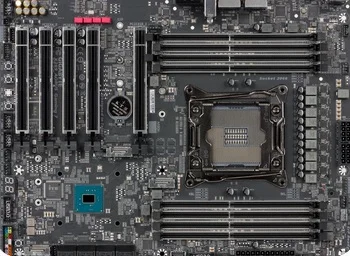
مادربرد (Motherboard) برد اصلی کامپیوتر است که قطعاتی مانند پردازنده، رم، کارت گرافیک و حافظههای ذخیرهسازی روی آن نصب میشوند یا از طریق درگاههای مخصوص به آن متصل میشوند. این قطعه ارتباط میان اجزای مختلف را برقرار میکند و امکان تبادل اطلاعات بین آنها را فراهم میسازد.
مادربرد علاوه بر اتصال قطعات، در تعیین قابلیتهای سیستم نیز نقش دارد. برای مثال، نوع پردازنده قابل نصب، نسل رم، تعداد درگاههای ذخیرهسازی و امکان استفاده از چند کارت توسعه به مشخصات آن وابسته است. به همین دلیل، انتخاب مادربرد مناسب باید با توجه به سایر قطعات کامپیوتر انجام شود.
قبل از خرید مادربرد به چه نکاتی توجه کنیم؟
برای انتخاب مادربرد مناسب، لازم است چند ویژگی مهم را بررسی کنید. در ادامه، این موارد را به ترتیب اهمیت توضیح میدهیم.
۱. سازگاری مادربرد با پردازنده؛ اولین نکته قبل از خرید
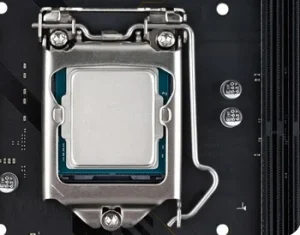
اولین موضوعی که هنگام خرید مادربرد باید بررسی کنید، سازگاری آن با پردازنده است. هر مادربرد برای پشتیبانی از گروه مشخصی از پردازندهها طراحی شده و نمیتوانید هر CPU را روی هر بردی نصب کنید. برای اطمینان از سازگاری، باید به سوکت پردازنده و فهرست مدلهای پشتیبانیشده توجه داشته باشید.
سوکت پردازنده چیست؟
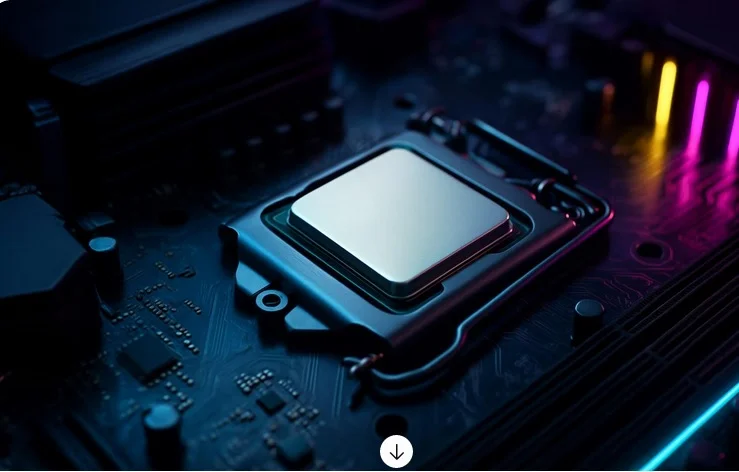
سوکت بخشی از مادربرد است که پردازنده روی آن قرار میگیرد. هر پردازنده با نوع مشخصی از سوکت سازگار است و از نظر ابعاد و ساختار اتصال با مدلهای دیگر تفاوت دارد.
برای مثال، پردازندههای جدید اینتل از سوکت LGA 1851 و بسیاری از پردازندههای دسکتاپ جدید AMD از سوکت AM5 استفاده میکنند. بنابراین، اگر پردازندهای با سوکت AM5 دارید، باید مادربردی انتخاب کنید که از همین سوکت پشتیبانی کند.
اگر قصد خرید پردازنده جدید دارید، بهتر است پیش از انتخاب مادربرد با مشخصات مهم و نکات خرید این قطعه نیز آشنا شوید.
سازگاری مادربرد با پردازندههای Intel و AMD
اینتل و AMD دو تولیدکننده اصلی پردازندههای کامپیوتر هستند و هرکدام از سوکتها و پلتفرمهای متفاوتی استفاده میکنند. به همین دلیل، مادربردهای مخصوص پردازندههای اینتل با پردازندههای AMD سازگار نیستند و برعکس.
البته یکسان بودن سوکت نیز بهتنهایی برای اطمینان از سازگاری کافی نیست. گاهی یک مادربرد از پردازندههای یک نسل پشتیبانی میکند، اما برای استفاده از نسل جدیدتر به بهروزرسانی BIOS نیاز دارد. بهتر است پیش از خرید، فهرست پردازندههای پشتیبانیشده را در وبسایت سازنده مادربرد بررسی کنید.
۲. چیپست مادربرد چیست و کدام مدل را انتخاب کنیم؟
چیپست یکی از بخشهای مهم مادربرد است که در تعیین امکانات و قابلیتهای آن نقش دارد. تعداد و نوع درگاهها، قابلیتهای توسعه، پشتیبانی از برخی امکانات پردازنده و امکان اورکلاک از جمله مواردی هستند که به چیپست و طراحی مادربرد وابستهاند.
چیپستهای مختلفی برای پردازندههای اینتل و AMD عرضه شدهاند که معمولاً در گروههای اقتصادی، میانرده و حرفهای قرار میگیرند.
چیپستهای مادربرد اینتل
اینتل چیپستهای مختلفی مانند سری H، B و Z را برای مادربردهای خود ارائه میکند. سری H معمولاً در مادربردهای اقتصادی دیده میشود و برای استفاده روزمره و سیستمهای ساده مناسب است. سری B امکانات بیشتری در اختیار کاربران قرار میدهد و برای سیستمهای خانگی و گیمینگ میانرده انتخاب مناسبی است.
در مقابل، چیپستهای سری Z بیشتر برای سیستمهای حرفهای طراحی شدهاند و در مدلهای سازگار، امکان اورکلاک پردازندههای ضریبباز را فراهم میکنند. البته قابلیتهای دقیق هر چیپست به مدل و نسل آن بستگی دارد.
چیپستهای مادربرد AMD
در مادربردهای AMD نیز چیپستهایی مانند سری A، B و X وجود دارند. سری A بیشتر برای سیستمهای اقتصادی و کارهای معمولی مناسب است. سری B تعادل خوبی میان قیمت و امکانات ایجاد میکند و برای بسیاری از کاربران خانگی و گیمرها انتخاب کاربردیتری است.
چیپستهای سری X معمولاً امکانات پیشرفتهتری دارند و برای سیستمهای قدرتمند و کاربران حرفهای طراحی شدهاند. البته پیش از خرید باید مشخصات دقیق چیپست و مادربرد را بررسی کنید؛ زیرا همه مدلهای یک خانواده امکانات یکسانی ندارند.
تفاوت چیپستهای اقتصادی، میانرده و حرفهای
مادربردهای اقتصادی معمولاً امکانات پایه را در اختیار شما قرار میدهند و برای وبگردی، تماشای فیلم، کارهای اداری و استفاده روزمره کافی هستند. مدلهای میانرده در تعداد درگاهها، قابلیتهای توسعه و امکانات اتصال دست بازتری دارند و برای سیستمهای گیمینگ و کاربریهای متنوع مناسباند.
مادربردهای حرفهای نیز معمولاً از امکانات بیشتری مانند درگاههای پرسرعت، مدار تغذیه قویتر و قابلیتهای پیشرفته توسعه برخوردارند. اگر قصد استفاده از پردازنده قدرتمند یا انجام کارهای سنگین را دارید، این مدلها میتوانند انتخاب مناسبی باشند. بااینحال، خرید چیپست گرانقیمت زمانی منطقی است که واقعاً به امکانات آن نیاز داشته باشید.
۳. اندازه مادربرد؛ ATX، Micro-ATX یا Mini-ITX؟
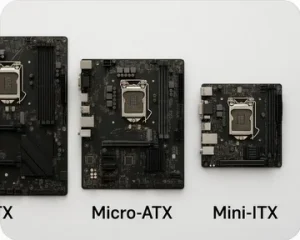
مادربردها در اندازههای مختلفی تولید میشوند که هرکدام برای نوع خاصی از کیس و سیستم مناسباند. اندازه مادربرد علاوه بر فضای اشغالشده، روی تعداد اسلاتهای توسعه، درگاهها و امکانات اتصال نیز تأثیر میگذارد.
مادربرد ATX
مادربردهای ATX از اندازههای رایج و نسبتاً بزرگ بازار هستند. این مدلها معمولاً فضای بیشتری برای نصب رم، کارتهای توسعه و حافظههای ذخیرهسازی دارند و در بسیاری از آنها تعداد درگاههای اتصال نیز بیشتر است.
اگر قصد ساخت یک سیستم گیمینگ قدرتمند یا کامپیوتری با قابلیت ارتقای بیشتر را دارید، مادربرد ATX میتواند انتخاب مناسبی باشد. البته باید مطمئن شوید کیس شما از این اندازه پشتیبانی میکند.
مادربرد Micro-ATX
مادربردهای Micro-ATX نسبت به مدلهای ATX کوچکتر هستند و معمولاً قیمت مناسبتری دارند. این مدلها برای سیستمهای خانگی، اداری و حتی بسیاری از کامپیوترهای گیمینگ گزینه خوبی محسوب میشوند.
با وجود ابعاد کوچکتر، امکانات مناسبی در اختیار کاربر قرار میدهند؛ اما معمولاً تعداد اسلاتهای توسعه آنها کمتر از مادربردهای ATX است. اگر به چند کارت توسعه یا درگاههای متعدد نیاز ندارید، این اندازه میتواند انتخاب اقتصادی و کاربردی باشد.
مادربرد Mini-ITX
مادربردهای Mini-ITX برای ساخت کامپیوترهای کوچک و جمعوجور طراحی شدهاند. این مدلها فضای بسیار کمی اشغال میکنند و برای کیسهای کوچک مناسباند.
البته ابعاد محدود باعث میشود تعداد اسلاتهای رم و توسعه در آنها کمتر باشد. همچنین هنگام انتخاب این مادربردها باید به فضای داخلی کیس، ابعاد کارت گرافیک و سیستم خنککننده توجه بیشتری داشته باشید.
۴. هنگام خرید مادربرد به مشخصات رم توجه کنید

رم یکی از قطعات مهم در عملکرد کامپیوتر است و مادربرد باید از نوع و ظرفیت حافظه موردنظر شما پشتیبانی کند. پیش از خرید، بهتر است نسل رم، تعداد اسلاتها، حداکثر ظرفیت و سرعت قابل پشتیبانی را بررسی کنید.
نوع رم DDR4 یا DDR5
رمهای DDR4 و DDR5 دو نسل متفاوت از حافظههای کامپیوتر هستند که از نظر سرعت، ساختار و محل اتصال تفاوت دارند. مادربردها معمولاً فقط از یکی از این دو نسل پشتیبانی میکنند و امکان نصب رم DDR4 روی مادربرد مخصوص DDR5 وجود ندارد.
DDR5 نسل جدیدتر رم است و در سرعتهای بالاتر و ظرفیتهای بیشتری عرضه میشود. در مقابل، DDR4 همچنان برای بسیاری از سیستمهای اقتصادی و میانرده گزینه مناسبی است. انتخاب بین این دو نوع به پردازنده، مادربرد، بودجه و نوع استفاده شما بستگی دارد.
ظرفیت و تعداد اسلاتهای رم
تعداد اسلاتهای رم مشخص میکند چند ماژول حافظه میتوانید روی مادربرد نصب کنید. بیشتر مادربردهای معمولی دو یا چهار اسلات رم دارند، اما در برخی مدلهای کوچکتر تعداد اسلاتها کمتر است.
همچنین هر مادربرد حداکثر ظرفیت مشخصی از رم را پشتیبانی میکند. برای مثال، ممکن است یک مدل تا ۶۴ گیگابایت و مدل دیگری تا ۱۲۸ گیگابایت حافظه را پشتیبانی کند. اگر قصد اجرای نرمافزارهای سنگین، بازیهای جدید یا ارتقای سیستم در آینده را دارید، به این ظرفیت توجه کنید.
فرکانس پشتیبانیشده رم
فرکانس رم یکی دیگر از مشخصاتی است که هنگام خرید مادربرد باید به آن توجه کنید. این ویژگی بر سرعت انتقال اطلاعات تأثیر میگذارد و با مگاهرتز (MHz) نمایش داده میشود. هر مادربرد محدوده مشخصی از سرعت حافظه را پشتیبانی میکند و این محدوده به مدل مادربرد و پردازنده نیز بستگی دارد.
برای مثال، ممکن است مادربردی از رم DDR5 با سرعت مشخصی بهصورت استاندارد پشتیبانی کند و برای دستیابی به سرعتهای بالاتر به فعالسازی پروفایلهایی مانند XMP در سیستمهای اینتل یا EXPO در سیستمهای AMD نیاز داشته باشد. بنابراین، بهتر است پیش از خرید، مشخصات مادربرد و فهرست رمهای تأییدشده آن را بررسی کنید.
۵. اسلاتهای توسعه و سازگاری با کارت گرافیک
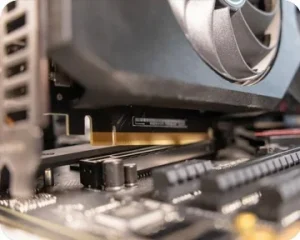
اسلاتهای توسعه به شما امکان میدهند قطعات مختلفی مانند کارت گرافیک، کارت صدا و کارت شبکه را به مادربرد متصل کنید. مهمترین اسلات توسعه در مادربردهای امروزی PCIe نام دارد که در نسخهها و اندازههای مختلفی عرضه میشود.
اسلات PCIe چیست؟
PCIe یا PCI Express یک رابط پرسرعت برای اتصال قطعات مختلف به مادربرد است. این رابط در اندازههای x1، x4، x8 و x16 وجود دارد. کارت گرافیک معمولاً از اسلات PCIe x16 استفاده میکند؛ درحالیکه کارتهای توسعه دیگر ممکن است به اسلاتهای کوچکتر نیاز داشته باشند.
سازگاری کارت گرافیک با مادربرد
بیشتر کارتهای گرافیک جدید از رابط PCIe استفاده میکنند و با بسیاری از مادربردهای امروزی سازگارند. بااینحال، هنگام انتخاب باید به نسخه PCIe، فضای موردنیاز کارت گرافیک و اندازه کیس توجه کنید. همچنین بهتر است تعداد اسلاتهای توسعه مادربرد را بررسی کنید تا در صورت نیاز بتوانید قطعات دیگری نیز به سیستم اضافه کنید.
۶. درگاههای ذخیرهسازی؛ SATA و M.2

مادربرد از طریق درگاههای مختلف امکان اتصال حافظههای ذخیرهسازی مانند SSD و هارددیسک را فراهم میکند. تعداد و نوع این درگاهها مشخص میکند چه تعداد حافظه و با چه سرعتی میتوانید به سیستم متصل کنید.
درگاه SATA
درگاه SATA برای اتصال هارددیسکها و SSDهای ۲.۵ اینچی استفاده میشود. این رابط همچنان در بسیاری از کامپیوترها کاربرد دارد و برای ذخیره فایلها، نصب نرمافزارها و استفاده روزمره مناسب است. هنگام خرید مادربرد، تعداد درگاههای SATA را بررسی کنید تا برای اتصال حافظههای فعلی و احتمالی در آینده محدودیتی نداشته باشید.
درگاه M.2
درگاه M.2 برای نصب حافظههای SSD کوچک و پرسرعت طراحی شده است. بسیاری از SSDهای M.2 از رابط NVMe و مسیر ارتباطی PCIe استفاده میکنند و سرعت بیشتری نسبت به SSDهای SATA دارند. البته همه حافظههای M.2 از یک رابط استفاده نمیکنند؛ بنابراین باید مطمئن شوید مادربرد از نوع SSD موردنظرتان پشتیبانی میکند.
۷. امکانات ارتباطی و درگاههای مادربرد

تعداد و تنوع درگاههای مادربرد روی نحوه اتصال لوازم جانبی و استفاده از امکانات مختلف کامپیوتر تأثیر میگذارد. بهتر است پیش از خرید، درگاههای موردنیاز خود را بررسی کنید تا مجبور نباشید بعداً از مبدلها و تجهیزات جانبی اضافی استفاده کنید.
درگاههای USB
درگاههای USB برای اتصال وسایلی مانند ماوس، کیبورد، فلش مموری، هارد اکسترنال و سایر لوازم جانبی استفاده میشوند. این درگاهها در نسخههای مختلفی مانند USB 2.0، USB 3.2 و USB Type-C وجود دارند که از نظر سرعت انتقال اطلاعات و نوع اتصال متفاوتاند.
اگر از حافظههای اکسترنال پرسرعت یا چند وسیله جانبی بهصورت همزمان استفاده میکنید، به تعداد درگاهها و نسخه USB آنها توجه داشته باشید.
اتصال شبکه و Wi-Fi
بیشتر مادربردها به درگاه LAN برای اتصال کابلی به شبکه مجهز هستند؛ اما سرعت این اتصال در مدلهای مختلف متفاوت است. برخی مادربردها از شبکه یک گیگابیتی و مدلهای پیشرفتهتر از سرعتهای بالاتر مانند ۲.۵ گیگابیت پشتیبانی میکنند.
همچنین بعضی مدلها Wi-Fi و بلوتوث داخلی دارند و برای اتصال بیسیم به اینترنت و دستگاههای جانبی به کارت جداگانه نیاز ندارند. اگر قصد استفاده از اینترنت بیسیم را دارید، بهتر است وجود این قابلیت و نسخه استاندارد آن را بررسی کنید.
خروجیهای تصویر و صدا
برخی مادربردها به خروجیهای تصویر مانند HDMI و DisplayPort مجهز هستند که امکان اتصال مستقیم مانیتور را فراهم میکنند. البته استفاده از این خروجیها به پشتیبانی پردازنده از گرافیک داخلی نیز بستگی دارد؛ بنابراین وجود HDMI روی مادربرد بهتنهایی به معنای امکان نمایش تصویر بدون کارت گرافیک نیست.
در بخش صدا نیز مادربردها معمولاً به خروجیهای مختلفی برای اتصال هدفون، بلندگو و میکروفون مجهز هستند. اگر به کیفیت صدای بالاتر یا امکانات صوتی پیشرفته نیاز دارید، مشخصات تراشه صوتی مادربرد را هم بررسی کنید.
۸. مدار تغذیه و سیستم خنککننده مادربرد

مدار تغذیه یکی از بخشهای مهم مادربرد است که وظیفه تنظیم و انتقال برق موردنیاز پردازنده را بر عهده دارد. کیفیت این بخش در پایداری سیستم، بهخصوص هنگام اجرای برنامههای سنگین و استفاده از پردازندههای قدرتمند، اهمیت زیادی دارد.
مدار تغذیه VRM چیست؟
مدار تغذیه یا VRM وظیفه دارد ولتاژ دریافتی از منبع تغذیه را به مقدار مناسب برای پردازنده تبدیل و تنظیم کند. کیفیت قطعات بهکاررفته در این بخش و طراحی آن بر پایداری عملکرد سیستم تأثیر میگذارد.
اگر قصد استفاده از پردازندههای قدرتمند یا انجام کارهای سنگین و طولانیمدت را دارید، بهتر است مادربردی با مدار تغذیه مناسب انتخاب کنید. البته تعداد فازهای تغذیه بهتنهایی معیار کیفیت نیست و باید طراحی کلی و کیفیت قطعات نیز در نظر گرفته شود.
اهمیت خنککننده مادربرد
برخی قسمتهای مادربرد، بهویژه مدار تغذیه و چیپست، هنگام فعالیت گرما تولید میکنند. به همین دلیل، در بسیاری از مدلها از قطعات فلزی به نام هیتسینک برای انتقال و دفع گرما استفاده میشود.
وجود هیتسینک مناسب میتواند به کنترل دما و حفظ پایداری سیستم کمک کند. اگر از پردازنده قدرتمند استفاده میکنید یا کامپیوتر برای مدت طولانی تحت فشار قرار میگیرد، به کیفیت سیستم خنککننده مادربرد توجه بیشتری داشته باشید.
اگر برای انتخاب خنککننده مناسب پردازنده به اطلاعات بیشتری نیاز دارید، میتوانید راهنمای خرید خنککننده CPU را نیز مطالعه کنید.
کدام مادربرد برای کاربریهای مختلف مناسب است؟
انتخاب مادربرد به نوع استفاده شما از کامپیوتر بستگی دارد. برای کارهای روزمره نیازی به خرید مدلهای گرانقیمت و حرفهای نیست؛ اما برای گیمینگ یا اجرای نرمافزارهای سنگین باید به امکانات و قابلیتهای بیشتری توجه کنید.
مادربرد مناسب استفاده روزمره و اداری
برای کارهای معمولی مانند وبگردی، تماشای فیلم، استفاده از نرمافزارهای آفیس و انجام امور اداری، یک مادربرد اقتصادی با امکانات پایه کافی است. بهتر است مدلی انتخاب کنید که با پردازنده موردنظرتان سازگار باشد و تعداد مناسبی درگاه USB، اسلات رم و درگاه ذخیرهسازی داشته باشد.
در این نوع سیستمها، پرداخت هزینه بیشتر برای چیپستهای حرفهای یا امکانات پیشرفته معمولاً ضرورت ندارد. مادربردهای اقتصادی Micro-ATX میتوانند انتخاب مناسبی برای چنین کاربریهایی باشند.
مادربرد مناسب سیستم گیمینگ
در سیستمهای گیمینگ، مادربرد باید با پردازنده و کارت گرافیک هماهنگ باشد و امکانات لازم برای اجرای بازیهای جدید را فراهم کند. پشتیبانی از رم مناسب، اسلات PCIe، درگاه M.2 پرسرعت و مدار تغذیه باکیفیت از ویژگیهایی هستند که باید بررسی کنید.
اگر قصد ارتقای سیستم در آینده را دارید، بهتر است مدلی انتخاب کنید که فضای کافی برای نصب حافظههای بیشتر و قطعات جانبی داشته باشد. بااینحال، گرانترین مادربرد لزوماً بهترین گزینه برای بازی نیست و باید متناسب با قدرت سایر قطعات انتخاب شود.
مادربرد مناسب طراحی و کارهای حرفهای
برای کارهایی مانند تدوین ویدئو، طراحی سهبعدی، رندرینگ و اجرای نرمافزارهای تخصصی، بهتر است مادربردی با امکانات توسعه مناسب انتخاب کنید. تعداد اسلاتهای رم، حداکثر ظرفیت حافظه، درگاههای پرسرعت و کیفیت مدار تغذیه در این سیستمها اهمیت بیشتری دارند.
همچنین اگر از چند حافظه SSD، کارت توسعه یا تجهیزات جانبی استفاده میکنید، باید تعداد و نوع درگاههای موردنیاز را بررسی کنید. در این شرایط، مادربردهای میانرده قدرتمند و حرفهای میتوانند انتخاب مناسبتری باشند.
جمعبندی
برای خرید مادربرد مناسب، بهتر است ابتدا پردازنده و نوع کاربری سیستم خود را مشخص کنید. سپس سراغ بررسی سوکت، چیپست، اندازه مادربرد، نوع رم، اسلاتهای توسعه و درگاههای ذخیرهسازی بروید. امکاناتی مانند Wi-Fi، بلوتوث و تعداد پورتهای USB نیز با توجه به نیازتان اهمیت پیدا میکنند.
به خاطر داشته باشید که انتخاب مادربرد فقط به قیمت یا تعداد امکانات آن محدود نمیشود. مدلی مناسب است که با قطعات فعلی شما سازگاری داشته باشد، نیازهای امروزتان را برطرف کند و برای ارتقای سیستم در آینده نیز محدودیت زیادی ایجاد نکند.
سوالات متداول
هنگام خرید مادربرد، نسخه PCIe چقدر اهمیت دارد؟
نسخه PCIe روی سرعت ارتباط قطعاتی مانند کارت گرافیک و SSD با مادربرد تأثیر میگذارد. بهتر است نسخه آن را با نیاز قطعات سیستم خود هماهنگ کنید.
آیا تعداد اسلاتهای رم در انتخاب مادربرد مهم است؟
بله. تعداد اسلاتها مشخص میکند چند ماژول رم میتوانید نصب کنید. اگر قصد ارتقای حافظه در آینده را دارید، این موضوع اهمیت بیشتری پیدا میکند.
از کجا بفهمیم مادربرد به بهروزرسانی BIOS نیاز دارد؟
مدل مادربرد و پردازنده را در سایت سازنده بررسی کنید. در فهرست پردازندههای پشتیبانیشده، حداقل نسخه BIOS موردنیاز برای هر پردازنده مشخص شده است.
آیا همه مادربردها از حافظه SSD نوع NVMe پشتیبانی میکنند؟
خیر. مادربرد باید اسلات M.2 با پشتیبانی از NVMe و رابط PCIe داشته باشد. وجود اسلات M.2 بهتنهایی برای اطمینان از این سازگاری کافی نیست.
برای خرید مادربرد، کیفیت برند مهمتر است یا مشخصات فنی؟
مشخصات فنی و کیفیت ساخت هر دو اهمیت دارند. بهتر است مدلهای مختلف را بر اساس امکانات، کیفیت مدار تغذیه، گارانتی و نیاز سیستم مقایسه کنید.



۰ دیدگاه