چگونه با Canva اولین پوستر خود را طراحی کنیم؟


فهرست محتوا
طراحی پوستر یکی از راههای ساده و جذاب برای معرفی یک رویداد، تبلیغ محصول یا انتشار یک پیام است. شاید در نگاه اول فکر کنید برای ساخت یک پوستر زیبا باید با نرمافزارهای حرفهای طراحی آشنا باشید، اما ابزارهایی وجود دارند که شروع کار را بسیار آسانتر میکنند.
Canva یک ابزار طراحی گرافیکی آنلاین است که به شما امکان میدهد بدون داشتن تجربه حرفهای، طرحهای مختلفی مانند پوستر، کارت دعوت و پست شبکههای اجتماعی بسازید. این ابزار با ارائه قالبهای آماده، فونتها، تصاویر و عناصر گرافیکی به شما کمک میکند ایده خود را به یک طرح جذاب تبدیل کنید.
در این مقاله، قدمبهقدم یاد میگیریم چگونه با Canva اولین پوستر خود را طراحی کنیم؛ از انتخاب قالب و تنظیم متنها گرفته تا انتخاب رنگ، اضافه کردن تصاویر و دانلود طرح نهایی. پس اگر آمادهاید اولین تجربه طراحی خود را شروع کنید، با ما همراه شوید.
۱. قبل از طراحی، هدف پوستر خود را مشخص کنید
قبل از اینکه وارد Canva شوید و سراغ انتخاب قالب بروید، بهتر است مشخص کنید پوستر شما قرار است چه پیامی را منتقل کند. وقتی هدف مشخص باشد، انتخاب رنگ، تصویر و چیدمان هم آسانتر میشود و در نهایت طرحی خواهید داشت که مخاطب بهتر با آن ارتباط برقرار میکند.
برای شروع، به این سه سؤال پاسخ دهید:
پوستر برای چه کاری طراحی میشود؟
برای مثال، معرفی یک کارگاه هنری، تبلیغ یک محصول، اطلاعرسانی درباره یک رویداد یا آموزش یک موضوع.
مخاطب شما چه کسانی هستند؟
پوستر مخصوص کودکان، دانشجویان یا مشتریان یک فروشگاه ممکن است از نظر رنگ، فونت و سبک طراحی با یکدیگر تفاوت داشته باشد.
پوستر کجا منتشر میشود؟
اگر قرار است آن را در شبکههای اجتماعی منتشر کنید، باید اندازه و خوانایی آن را برای صفحه نمایش در نظر بگیرید. برای چاپ نیز لازم است از ابتدا به ابعاد پوستر و کیفیت فایل خروجی توجه کنید.
برای مثال، اگر قصد دارید یک کارگاه نقاشی را معرفی کنید، بهتر است عنوان کارگاه، تاریخ برگزاری و راه ثبتنام بهوضوح دیده شوند و تصاویر مرتبط با نقاشی، فضای بصری مناسبی ایجاد کنند.
۲. وارد Canva شوید و قالب مناسب را انتخاب کنید
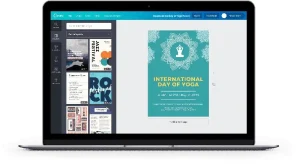
حالا که هدف پوستر خود را مشخص کردهاید، وقت آن است که طراحی را در Canva شروع کنید. یکی از مزیتهای این ابزار، وجود قالبهای آماده است؛ بنابراین لازم نیست همه اجزای پوستر را از ابتدا بسازید.برای انتخاب قالب مناسب، مراحل زیر را دنبال کنید:
مرحله اول :
وارد سایت Canva شوید. آدرس canva.com را در مرورگر باز کنید. اگر حساب کاربری ندارید، ابتدا یک حساب بسازید و وارد شوید.
مرحله دوم :
عبارت Poster را جستوجو کنید. در قسمت جستوجوی صفحه اصلی، این عبارت را بنویسید تا قالبهای مربوط به طراحی پوستر نمایش داده شوند. بسته به موضوع کارتان، میتوانید عبارتهای دقیقتری مانند Art Workshop Poster را نیز امتحان کنید.
مرحله سوم :
قالبهای مختلف را بررسی کنید. قالبی را انتخاب کنید که با هدف پوستر شما هماهنگ باشد. به محل قرارگیری عنوان، فضای تصاویر، تعداد بخشهای متنی و ترکیب رنگها توجه کنید. لازم نیست قالب دقیقاً مطابق چیزی باشد که در ذهن دارید؛ مهم این است که بتوانید آن را بهراحتی تغییر دهید.
مرحله چهارم :
قالب را باز کنید و ویرایش را شروع کنید.سپس از انتخاب طرح، وارد محیط ویرایش میشوید و میتوانید متنها، تصاویر، رنگها و سایر عناصر آن را تغییر دهید.
هنگام انتخاب قالب، به علامتهای مربوط به امکانات پولی Canva نیز توجه کنید؛ بعضی از طرحها یا عناصر ممکن است به اشتراک پولی نیاز داشته باشند. برای اولین تجربه، بهتر است قالبی را انتخاب کنید که امکانات موردنیاز آن بهصورت رایگان در دسترس باشد.
نکته: صرفاً بهخاطر ظاهر جذاب یک قالب آن را انتخاب نکنید. قالبی مناسبتر است که اطلاعات اصلی پوستر شما را بهخوبی نمایش دهد و فضای کافی برای عنوان و جزئیات ضروری داشته باشد. هرچه ساختار اولیه قالب به هدف شما نزدیکتر باشد، برای ویرایش آن زمان کمتری صرف خواهید کرد.
۳. متن پوستر را بنویسید و مرتب کنید
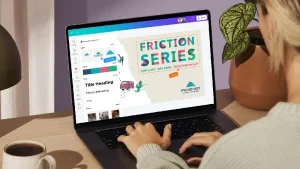
بعد از انتخاب قالب، نوبت به ویرایش متنها میرسد. متن پوستر باید کوتاه، واضح و متناسب با هدف آن باشد؛ چون مخاطب معمولاً زمان زیادی برای خواندن تمام جزئیات ندارد. بهتر است مهمترین پیام را در مرکز توجه قرار دهید و اطلاعات تکمیلی را در بخشهای بعدی بیاورید.
برای ویرایش متن در Canva، روی نوشته موردنظر کلیک کنید و متن جدید خود را جایگزین آن کنید. بخشهای اضافی قالب را حذف کنید و فقط اطلاعاتی را نگه دارید که مخاطب به آنها نیاز دارد.
برای مرتب کردن متن پوستر، این نکات را در نظر بگیرید:
عنوانی کوتاه و جذاب بنویسید:
عنوان باید موضوع اصلی پوستر را بهسرعت مشخص کند. برای مثال، «کارگاه نقاشی برای مبتدیان» عنوانی واضح و مستقیم است.
اطلاعات ضروری را اضافه کنید:
تاریخ، ساعت، مکان برگزاری یا راه ثبتنام را متناسب با موضوع پوستر بنویسید.
متنها را اولویتبندی کنید:
عنوان اصلی باید بیشتر از نوشتههای توضیحی جلب توجه کند و اطلاعات تکمیلی نیز خوانا باشند.
از نوشتههای طولانی پرهیز کنید:
اگر توضیحات زیادی دارید، فقط نکات اصلی را در پوستر بیاورید و جزئیات بیشتر را در توضیحات پست یا یک صفحه جداگانه قرار دهید.
در پایان، متنها را از ابتدا بخوانید تا مطمئن شوید غلط املایی ندارند و اطلاعات مهمی از قلم نیفتاده است. حتی یک اشتباه کوچک در تاریخ یا شماره تماس میتواند باعث سردرگمی مخاطب شود.
۴. رنگها و فونتهای مناسب را انتخاب کنید
رنگها و فونتها نقش مهمی در ظاهر پوستر دارند و میتوانند خواندن پیام اصلی را آسانتر کنند. برای طراحی اولین پوستر، نیازی نیست از ترکیبهای پیچیده استفاده کنید؛ چند رنگ هماهنگ و دو فونت مناسب معمولاً کافی هستند.
انتخاب رنگهای هماهنگ
در محیط ویرایش Canva میتوانید روی پسزمینه یا هر عنصر گرافیکی کلیک کنید و رنگ آن را تغییر دهید. برای شروع، یک رنگ اصلی و یک یا دو رنگ مکمل انتخاب کنید. بهتر است رنگ متن با پسزمینه تضاد کافی داشته باشد تا نوشتهها بهراحتی دیده شوند.
برای مثال، اگر پوستر کارگاه هنری شما پسزمینه روشنی دارد، میتوانید عنوان را با رنگی تیره نمایش دهید و از یک رنگ شاد برای برجسته کردن تاریخ یا اطلاعات ثبتنام استفاده کنید.
انتخاب فونت خوانا
برای عنوان از فونتی بزرگ و واضح و برای متنهای توضیحی از فونتی ساده استفاده کنید. بهتر است به دو فونت هماهنگ بسنده کنید تا پوستر شلوغ نشود. در Canva میتوانید از نوار ابزار بالای صفحه، فونت، اندازه و رنگ نوشتهها را تغییر دهید و در پایان، خوانایی آنها را در اندازه کوچکتر بررسی کنید.
برای اینکه عنوان و اطلاعات مهم پوستر بهتر دیده شوند، به ترتیب و میزان اهمیت نوشتهها توجه کنید؛ یعنی با تغییر اندازه نوشتهها، رنگ و کنتراست، بخشهای مهم را از متنهای فرعی متمایز کنید. در راهنمای سلسلهمراتب بصری در طراحی از Canva Design School میتوانید با این روش بیشتر آشنا شوید.
نکته: در انتخاب رنگ و فونت، به موضوع پوستر توجه کنید. یک پوستر هنری میتواند رنگارنگ و خلاقانه باشد، اما پوستر یک رویداد رسمی معمولاً به ترکیب رنگی سادهتر و نوشتههایی با ظاهر منظم نیاز دارد.
۵. تصاویر و عناصر گرافیکی اضافه کنید
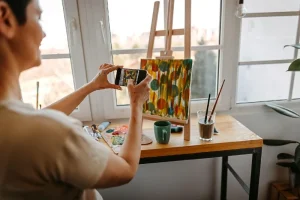
برای جذابتر شدن پوستر، میتوانید از تصاویر مرتبط و چند عنصر گرافیکی ساده استفاده کنید. در Canva، بخش Elements برای پیدا کردن آیکونها و شکلها و بخش Uploads برای اضافه کردن تصاویر شخصی در دسترس است. کافی است عنصر موردنظر را انتخاب کنید و اندازه و محل قرارگیری آن را متناسب با طرح تغییر دهید.
اگر میخواهید عکس پوستر را خودتان با گوشی بگیرید، به نور مناسب، پسزمینه مرتب و زاویه عکاسی توجه کنید. برای گرفتن عکسهایی با کیفیت بهتر، میتوانید راهنمای «چگونه با گوشی عکس حرفهای بگیریم؟» را هم بخوانید.
در نهایت، تصاویری را انتخاب کنید که با موضوع پوستر هماهنگ باشند. همچنین، پیش از دانلود طرح، بررسی کنید که تصاویر و عناصر انتخابی رایگان باشند یا دسترسی لازم برای استفاده از آنها را داشته باشید.
۶. چیدمان پوستر را اصلاح کنید
حالا که متنها و تصاویر را اضافه کردهاید، کمی وقت بگذارید و چیدمان پوستر را بررسی کنید. گاهی با چند تغییر کوچک میتوانید طرح را منظمتر و خواناتر کنید.
فاصلهها را تنظیم کنید:
بین عنوان، تصویر و متنهای توضیحی فضای کافی بگذارید تا عناصر به هم نچسبند.
تراز عناصر را بررسی کنید :
متنها و تصاویر را طوری قرار دهید که ترکیب کلی پوستر منظم به نظر برسد.
فضای خالی را حفظ کنید:
لازم نیست تمام قسمتهای پوستر را با نوشته یا تصویر پر کنید. فضای خالی به دیده شدن بخشهای مهم کمک میکند.
در پایان، پوستر را یک بار در اندازه کوچکتر ببینید. اگر عنوان و اطلاعات اصلی بهراحتی خوانده میشوند و طرح بیش از حد شلوغ نیست، احتمالاً چیدمان مناسبی دارید.
۷. پوستر را بررسی و دانلود کنید

قبل از دانلود، یک بار تمام بخشهای پوستر را بررسی کنید. غلط املایی، اطلاعات نادرست، نوشتههای ناخوانا یا تصاویر بیکیفیت از جذابیت طرح کم میکنند.
پس از نهایی کردن طراحی، برای دریافت فایل مراحل زیر را انجام دهید:
۱. روی گزینه Share در بالای صفحه کلیک کنید.
۲. گزینه Download را انتخاب کنید.
۳. از قسمت File type، فرمت مناسب را انتخاب کنید.
۴. تنظیمات موردنیاز را بررسی کنید و روی Download بزنید تا فایل ذخیره شود.
کدام فرمت مناسبتر است؟
PNG : برای انتشار پوستر در شبکههای اجتماعی و حفظ وضوح نوشتهها و عناصر گرافیکی گزینه مناسبی است.
JPG : معمولاً حجم کمتری دارد و برای تصاویر و انتشار آنلاین کاربردی است.
PDF Print : برای چاپ پوستر با کیفیت بالا مناسبتر است.
این تفاوتها در راهنمای رسمی Canva با عنوان «Choose the right download file type for your Canva design» نیز توضیح داده شدهاند. انتخاب فرمت مناسب به این بستگی دارد که پوستر را در فضای دیجیتال منتشر میکنید یا برای چاپ آماده کردهاید.انتخاب فرمت مناسب به این بستگی دارد که پوستر را در فضای دیجیتال منتشر میکنید یا برای چاپ آماده کردهاید.
اشتباهات رایج در طراحی اولین پوستر
هنگام طراحی اولین پوستر، ممکن است بهخاطر هیجان استفاده از ابزارهای مختلف، جزئیات زیادی به طرح اضافه کنید. برای اینکه نتیجه نهایی حرفهایتر به نظر برسد، از این اشتباهات دوری کنید:
استفاده از رنگها و فونتهای زیاد:
ترکیبهای بیش از حد متنوع ممکن است ظاهر پوستر را نامنظم کنند.
نوشتن متنهای طولانی:
مخاطب باید بتواند پیام اصلی را در چند ثانیه متوجه شود.
انتخاب تصاویر نامرتبط:
هر تصویر باید با موضوع پوستر هماهنگ باشد و به انتقال پیام کمک کند.
نادیده گرفتن کیفیت خروجی:
قبل از انتشار یا چاپ، وضوح تصاویر و خوانایی نوشتهها را بررسی کنید.
استفاده از قالب بدون تغییر :
قالب آماده نقطه شروع خوبی است، اما بهتر است متنها، رنگها و تصاویر آن را متناسب با هدف خود تغییر دهید.
لازم نیست اولین پوستر شما بینقص باشد. کافی است پیام روشنی داشته باشد، اطلاعات آن درست باشد و مخاطب بتواند بهراحتی آن را بخواند.
سؤالات متداول
۱. آیا طراحی پوستر با Canva رایگان است؟
بله، Canva امکانات و قالبهای رایگان متنوعی دارد که برای طراحی اولین پوستر کافی هستند. البته بعضی قالبها، تصاویر و قابلیتها فقط در نسخه پولی در دسترساند.
۲. آیا میتوان با گوشی هم در Canva پوستر طراحی کرد؟
بله، میتوانید از اپلیکیشن Canva یا نسخه وب آن در گوشی استفاده کنید. با این حال، برای تنظیم دقیق جزئیات و کار با عناصر متعدد، صفحهنمایش بزرگتر معمولاً راحتتر است.
۳. برای چاپ پوستر طراحیشده با Canva کدام فرمت مناسبتر است؟
معمولاً فرمت PDF Print برای چاپ مناسبتر است؛ چون کیفیت مناسبی برای خروجی چاپی فراهم میکند. بهتر است پیش از سفارش چاپ، ابعاد فایل و نیازهای چاپخانه را هم بررسی کنید.
۴. آیا میتوان در Canva از عکسهای شخصی استفاده کرد؟
بله، میتوانید عکسهای خودتان را در بخش Uploads بارگذاری کنید و در طراحی به کار ببرید. فقط بهتر است تصویر وضوح کافی داشته باشد تا در اندازه نهایی پوستر تار نشود.
۵. چطور یک پوستر ساده را حرفهایتر نشان دهیم؟
روی یک پیام اصلی تمرکز کنید، رنگهای هماهنگ به کار ببرید و فضای کافی بین عناصر بگذارید. همچنین، استفاده از یک تصویر باکیفیت و حذف جزئیات غیرضروری میتواند ظاهر پوستر را بهتر کند.
جمعبندی
طراحی اولین پوستر با Canva میتواند تجربهای ساده و لذتبخش باشد؛ حتی اگر تا امروز با ابزارهای طراحی کار نکرده باشید. کافی است هدف پوستر را مشخص کنید، یک قالب مناسب انتخاب کنید و با کمی تغییر در متنها، رنگها و تصاویر، طرحی متناسب با نیاز خود بسازید.
یادتان باشد برای داشتن یک پوستر جذاب، لازم نیست از همان ابتدا همهچیز بینقص باشد. با تمرین و امتحان کردن ایدههای مختلف، کمکم سلیقه و مهارت طراحیتان بهتر میشود. پس یک موضوع ساده انتخاب کنید، Canva را باز کنید و اولین پوستر خودتان را بسازید؛ شاید همین شروع کوچک، راهی برای تجربههای خلاقانهتر باشد!




۰ دیدگاه